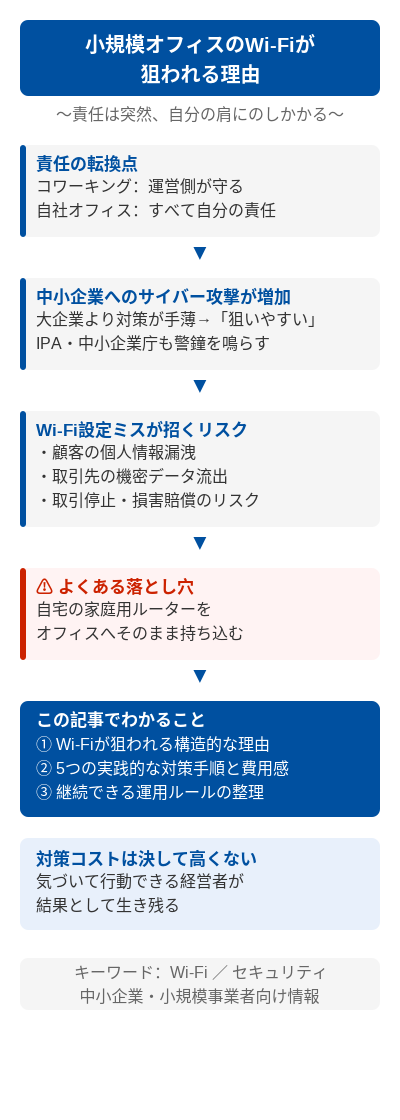
1. 小規模オフィスのWi-Fiが狙われる理由
コワーキングスペースを使っていた頃は、Wi-Fiのセキュリティは「運営側が守るもの」でした。ところが自社オフィスを構えた瞬間、その責任はすべて自分の肩にのしかかります。
中小企業庁や情報処理推進機構(IPA)の調査によると、中小企業・小規模事業者を標的にしたサイバー攻撃の報告件数は、ここ数年で増加傾向にあるとされています。大企業に比べてセキュリティ対策が手薄になりがちな点が、攻撃者に「狙いやすい」と判断される一因のようです。
顧客の個人情報や取引先の機密データを扱うBtoBビジネスでは、Wi-Fiひとつの設定ミスが情報漏洩につながりかねません。しかも、漏洩が起きた後の取引停止・損害賠償リスクを考えると、対策コストは決して高くない——そう気づける経営者が、結果として生き残ります。
この記事では、小規模オフィスのWi-Fiが狙われる構造的な理由から、5つの実践的な対策手順、費用感、そして運用ルールまでを一気に整理しています。読み終えるころには「何を買い、何を設定し、何を続ければよいか」の輪郭がはっきりします。
1-1 家庭用ルーター流用に潜む盲点
「引っ越しのついでに自宅のルーターを持ち込んだ」——オフィス開設の相談でよく耳にする話です。コスト感覚としては合理的に見えますが、実務の観点からすると、いくつかの見落としがあります。
家庭用ルーターは、同時に接続する端末が数台程度を前提に設計されています。PCやスマートフォン、タブレット、プリンター、来客のスマートフォン……と台数が増えると、処理が追いつかず通信品質が落ちるだけでなく、セキュリティ上の脆弱性も生まれやすくなります。
最も深刻なのが、ファームウェアのサポート期間です。家庭用製品はおおむね3〜5年程度でセキュリティアップデートが終了するケースが多く、その後は既知の脆弱性が放置された状態で動き続けます。法人向け機器と比べ、この「延命サポートの短さ」が際立った差になります。
加えて、管理画面のログイン情報が出荷時の初期設定のままになっているケースも少なくありません。メーカーの初期IDとパスワードはインターネット上で公開されており、攻撃者にとって「合鍵が玄関前に置いてある」状態と同じです。
1-2 情報漏洩が起きる典型シナリオ
不正アクセスは、ドラマのように派手な手口ばかりではありません。実際のところ、小規模オフィスで起きやすいのは「踏み台」型の侵害です。
具体的には、セキュリティの甘いWi-Fiに侵入した第三者が、同じネットワーク上の端末に接続し、そこから業務データを抜き取るという流れです。「オフィスビルの廊下や駐車場からでも電波が届く」という事実は、見落とされがちな盲点です。
もうひとつよく見られるのが、来客用と社内用のWi-Fiを分けていないケースです。打ち合わせに来た取引先の担当者が接続したスマートフォンが、知らない間にマルウェアに感染していた——そのような端末が社内ネットワークに入ると、感染が社内の共有フォルダやサーバーに広がるリスクがあります。
BtoBの取引では、こうした「自社に起因する漏洩」が取引先に損害を与えた場合、損害賠償請求の対象になり得ます。リスクは「自社データが消える」だけにとどまりません。
1-3 経営者が負う管理責任の範囲
個人情報保護法では、個人情報を取り扱う事業者に対して「安全管理措置」を講じることが義務づけられています。ここには、ネットワークの適切な管理も含まれると解釈するのが一般的です。
「システムのことはよく分からない」では、法的・契約的な責任を回避できません。経営者として把握しておくべき範囲は、技術の細部ではなく「誰が何のデータにアクセスできる状態か」という管理の全体像です。
たとえば、BtoB取引先から提出を求められる「セキュリティチェックシート」には、Wi-Fiの暗号化方式や管理体制について記載を求める項目が含まれることがあります。その設問に答えられる状態を維持すること——それが、現代の小規模事業者に求められる管理責任の最低ラインと言えるでしょう。
小規模オフィスのWi-Fiが狙われる理由
2. 家庭用と法人向けWi-Fi機器は何が違うか
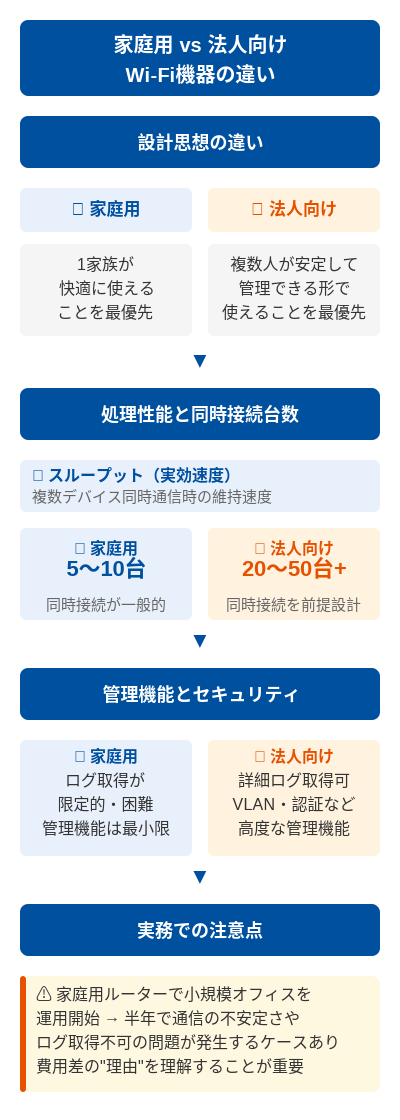
Wi-Fiセキュリティの土台を作るうえで、まず機器選びの判断軸を押さえておく必要があります。家庭用と法人向けのルーターは、見た目こそ似ていますが、設計思想がまったく異なります。一言でいえば、家庭用は「1家族が快適に使えること」を最優先に作られており、法人向けは「複数人が安定して、かつ管理できる形で使えること」を最優先に設計されています。
「高い機器を売りたいだけでは」と感じる方もいるかもしれません。ただ、実務で相談を受けていると、家庭用ルーターで運用を始めた小規模オフィスが、半年ほどで通信の不安定さやログの取得不可という問題に直面するケースは少なくありません。費用の差は確かに存在しますが、その差が何に由来するかを知ることが大切です。
2-1 処理性能と同時接続台数の差
ポイントは、「スループット」と「同時接続台数」の二軸で比較することです。スループットとは、ルーターが実際に処理できる通信量の上限値を指します。カタログ上の最大速度とは異なり、複数のデバイスが同時に通信したときに維持できる実効速度のことです。
家庭用ルーターの場合、同時接続を想定しているデバイス数はおおむね5〜10台前後が一般的と言われています。一方、法人向けのアクセスポイントや業務用ルーターは、20〜50台以上の同時接続を前提に設計されているものが多く、処理性能に余裕があります。
10坪前後の小規模オフィスでも、PC・スマートフォン・タブレット・プリンター・来客のスマートフォンを合わせると、すぐに10台超になります。さらにオンライン会議を複数人で同時に行うと、家庭用ルーターはCPU処理が追いつかず、パケットロスや通信遅延が起きやすくなります。
見落とされがちですが、通信が不安定になると、従業員が「仕方なく」スマートフォンのモバイル回線で重要なデータをやり取りし始めるケースがあります。これはセキュリティ管理の観点から、ルーターのスペック不足よりもはるかに深刻なリスクです。
比較項目 | 家庭用ルーター | 法人向けルーター/AP |
|---|---|---|
想定同時接続台数 | おおむね5〜10台前後 | 20〜50台以上が一般的 |
CPUスループット | 軽負荷時は高速だが高負荷で低下しやすい | 高負荷時でも安定性を重視した設計 |
オンライン会議の安定性 | 複数同時使用で劣化しやすい | QoS機能で優先制御できる製品が多い |
連続稼働の想定 | 家庭での間欠使用が前提に設計 | 24時間365日の連続稼働を前提に設計 |
上の表はあくまで一般的な傾向を示したものです。製品の個体差や価格帯によって性能は異なるため、購入前に各メーカーの仕様書で確認してください。
2-2 管理機能とログ保全の有無
現場で最も差が出るのが、この管理機能の部分です。家庭用ルーターの管理画面は、パスワード設定やSSID名の変更程度のことしかできない製品が多く、「誰がいつ接続したか」を記録するログ機能がほとんど備わっていません。
その一方で、法人向けの業務用ルーターやアクセスポイントには、接続ログ・通信量ログ・不正アクセスの検知ログなどを一定期間保存できる機能が搭載されています。万が一セキュリティインシデントが発生した際、ログがなければ「いつ・どこから・何が起きたか」をまったく追えません。
BtoB取引でセキュリティチェックシートの提出を求める企業が増えているのも、この点と密接に関係しています。「ログを取得・保管していますか」という項目は、チェックシートの定番質問のひとつです。家庭用ルーターのままでは、この問いに「はい」と答える根拠を作れません。
加えて、VLAN(仮想ネットワークの分離)機能も重要な差です。ゲスト用ネットワークと社内業務用ネットワークをソフトウェア的に完全分離するには、VLANに対応した機器が必要です。家庭用の「ゲストWi-Fi機能」は通信を分けているように見えますが、設定の細かさや分離の厳密さは法人向け製品と異なる場合が多いようです。
2-3 サポート体制と保証期間
もうひとつ、経営判断として見ておきたいのがサポートと保証の差です。家庭用ルーターの保証期間はおおむね1年程度が標準的で、故障時のサポートは一般ユーザー向けのコールセンター対応が中心になります。
法人向けの場合、3年または5年保証を標準提供している製品が多く、翌営業日のオンサイト対応(現地への訪問修理)を選べるメーカーもあります。オフィスのネットワークが突然ダウンした場合、数時間の業務停止が直接的な機会損失になります。その観点から、保証期間とサポートレベルはコスト以上に重要な選定基準です。
ただ、注意点もあります。法人向け製品は一般的に割高で、設定の難易度も家庭用より高い傾向があります。サポートを受けるにも、問い合わせ窓口が法人契約前提だったり、リモートサポートに別途費用がかかったりする場合があります。導入前に「どの範囲まで自分で設定できるか」をあらかじめ確認しておくと、想定外のコストを防げます。
機器の選択は、「価格が安いから家庭用」でも「なんとなく安心だから法人向け」でもなく、自社の接続台数・ログ要件・サポートニーズをもとに決めるのが賢明です。ご自身のオフィスの規模と用途に照らし合わせて、どちらに投資すべきかを判断してみてください。
家庭用と法人向けWi-Fi機器は何が違うか
3. BtoB取引で問われるセキュリティ要件の基準
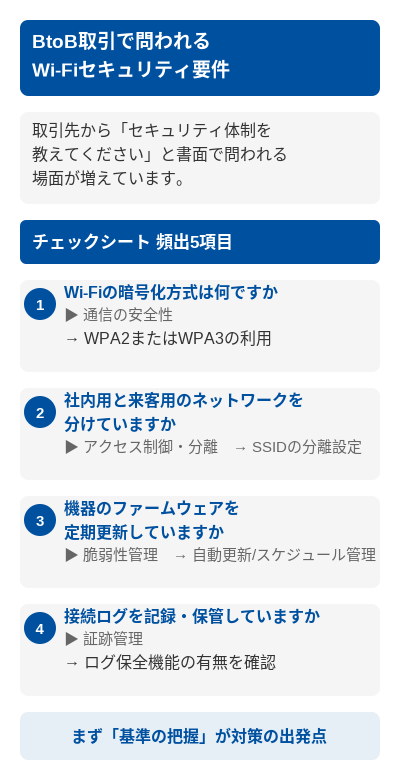
BtoB取引でのWi-Fiセキュリティは、単なる社内管理の問題にとどまりません。取引先や委託先から「御社のセキュリティ体制を教えてください」と書面で問われる場面が、ここ数年で明らかに増えています。相談の場面でよく出るのが、「チェックシートを渡されたけれど、何を書けばいいか分からない」という声です。まず、どんな基準が求められているのかを把握することが、対策の出発点になります。
3-1 チェックシートで頻出する項目
大手企業が下請け・委託先に送るセキュリティチェックシートには、ほぼ共通して登場する項目があります。下の表に、実務でよく見かける設問と、小規模オフィスが取るべき対応の方向性をまとめました。
チェックシートの設問例 | 問われている本質 | 対応の方向性 |
|---|---|---|
Wi-Fiの暗号化方式は何ですか | 通信の安全性 | WPA2またはWPA3の利用 |
社内用と来客用のネットワークを分けていますか | アクセス制御・分離 | SSIDの分離設定 |
機器のファームウェアを定期更新していますか | 脆弱性管理 | 自動更新またはスケジュール管理 |
接続ログを記録・保管していますか | 証跡管理 | ログ保全機能の有無 |
セキュリティ担当者または管理責任者はいますか | 管理体制の明確化 | 代表者を担当者として明記 |
表を見ると分かるとおり、問われているのは「特別な技術」ではなく「基本設定がきちんとされているか」です。
見落とされがちですが、チェックシートは提出して終わりではありません。監査や更新のタイミングで再提出を求められる場合も多く、回答内容が実態と乖離していると、取引停止のリスクに直結します。「書けるようにする」ではなく「実際にそうなっている状態にする」ことが前提です。
加えて、個人情報を扱う業種では、個人情報保護法に基づく「安全管理措置」の一環として、ネットワークのセキュリティ対応が求められます。詳細は個人情報保護委員会の公式ガイドラインで確認することをおすすめします。
3-2 暗号化規格WPA3の位置づけ
WPA3とは、Wi-Fi通信を暗号化するための規格であり、現時点で最も新しいスタンダードです。ひとつ前の規格であるWPA2と比べると、パスワードが総当たり攻撃で破られにくい仕組みが採用されており、公衆Wi-Fiのような環境でも通信の盗聴リスクが下がる設計になっています。
ただ、注意が必要な点もあります。WPA3対応を謳っている機器でも、接続するスマートフォンやPCが古い場合、自動的にWPA2での接続に「フォールバック」してしまうことがあります。つまり、ルーターだけ新しくしても、端末側が追いついていなければ意味が薄れます。ご自身のオフィスで使っているデバイスがWPA3に対応しているかどうか、あわせて確認してください。
BtoBの文脈でいうと、チェックシートの設問で「WPA3に対応していますか」と明示的に問われるケースはまだ少数派です。むしろ「WPA2以上の暗号化を利用しているか」という確認が主流の場合が多いようです。とはいえ、機器を新規導入するタイミングであれば、WPA3対応モデルを選んでおくことが、将来的な要件への備えとして合理的な判断といえます。
現場での肌感覚でいうと、WPA3対応のビジネスグレードルーターは、おおむね2〜4万円台の価格帯から選べるようになっています。初期投資としては現実的な範囲です。
3-3 ISMS・Pマークとの関係性
ISMS(情報セキュリティマネジメントシステム)およびPマーク(プライバシーマーク)は、どちらも組織の情報管理体制を第三者が認証する制度です。大手企業との取引条件にこれらの認証取得を求める声も、一部業界では出始めています。
ただ、正直なところを伝えると、スタッフ数名規模の小規模オフィスがいきなりISMS認証を取得するのは、費用・工数の両面でかなりハードルが高いといわざるを得ません。認証取得には審査費用だけでおおむね数十万円規模がかかる場合が多く、維持のための内部監査体制も必要です。
むしろ実務的な視点で見ると、ISMSやPマークそのものより、「それらが求めている管理水準を実態として満たしているか」が問われています。チェックシートの内容もその延長線上にあります。
ネットワークへのアクセスを制御しているか
接続ログを一定期間保管しているか
委託先との間で機密保持契約(NDA)を締結しているか
情報漏洩が発生した際の対応手順を文書化しているか
この4点を実態として整えておくことが、認証取得前の段階でも「セキュリティに真摯に向き合っている会社」として評価される根拠になります。Wi-Fiのセキュリティ設定は、その土台のひとつに過ぎませんが、最も可視化されやすい部分でもあります。だからこそ、後回しにせず、オフィス開設と同時に整えておく価値があります。
BtoB取引で問われるセキュリティ要件の基準
4. Wi-Fiセキュリティ強化の4ステップを実践する
Wi-Fiセキュリティの強化は、難しい知識がなくても着手できます。ルーターの管理画面にアクセスし、設定を一つずつ見直すだけで、リスクは大幅に下がります。
ここでは、小規模オフィスで即日実践できる4つの手順を順番に解説します。どれも専門業者に依頼しなくても対応できる範囲です。
4-1 初期パスワードと管理画面の見直し
ルーターを箱から出してそのまま使っているなら、まずここから手をつけてください。多くの機器には、出荷時に共通の初期パスワードが設定されています。
具体的には「admin」や「password」といった文字列が使われていることが多く、これらはインターネット上で公開されている場合もあります。悪意を持った第三者が同じ機種を購入すれば、初期値を試すだけで管理画面に侵入できてしまいます。
変更すべき箇所は2か所です。
管理画面のログインパスワード:ルーターの設定画面に入るためのもの
Wi-Fi接続パスワード(事前共有鍵):端末をネットワークに接続するためのもの
管理画面へのアクセスは、通常ブラウザのアドレスバーに「192.168.0.1」や「192.168.1.1」と入力することで開けます。機種によって異なるため、ルーター本体の裏面シールか取扱説明書で確認してください。
パスワードの強度は、英大文字・英小文字・数字・記号を混在させた12文字以上が目安です。辞書に載っている単語をそのまま使うのは避けてください。設定後は、パスワードを紙に書いて施錠できる引き出しや金庫で保管しておくと安心です。
なお、管理画面のURLやデフォルトIDを変更できる機種も増えています。余裕があれば、ログイン用のIDも初期値から変えておくと、より安全度が上がります。
4-2 ゲスト用と社内用SSIDの分離
SSIDとは、Wi-Fiの接続先として表示されるネットワーク名のことです。一つのルーターから「社内スタッフ用」と「来客・外部関係者用」の2つを別々に発信することで、ネットワークを論理的に隔離できます。
なぜ分ける必要があるのか。来客や業務委託の講師がオフィスのWi-Fiに接続する場面を想像してみてください。その端末にマルウェアが潜んでいた場合、同一ネットワーク上にある社内のPCや共有ファイルサーバーに横展開される危険があります。
ゲスト用SSIDを分離することで、外部の端末はインターネットにしかアクセスできない状態になります。社内リソースへの経路を物理的に断つ、というイメージです。
以下の表に、2つのSSIDで設定すべき主な項目をまとめました。
設定項目 | 社内用SSID | ゲスト用SSID |
|---|---|---|
暗号化方式 | WPA3またはWPA2 | WPA2以上 |
パスワード強度 | 12文字以上・複雑 | 8文字以上(定期変更) |
端末間通信(AP Isolation) | 任意 | 必ずON |
帯域制限 | なし | 設定推奨 |
ファイル共有へのアクセス | 許可 | 遮断 |
ゲスト用では「AP Isolation(アクセスポイント分離)」を必ずオンにしてください。これにより、同じゲストネットワークに接続した端末同士も互いに見えなくなります。来客が複数いる場面でも、情報が漏れにくい状態を保てます。
現場では、ゲスト用のSSIDとパスワードをQRコード化してプリントし、受付に置いておく事業者も増えています。利便性と安全性のバランスを取るうえで、参考にしてみてください。
4-3 ファームウェア自動更新の設定
ルーターのファームウェアとは、機器を動かすための基本プログラムです。OSのアップデートと同じく、脆弱性が発見されるたびにメーカーが修正版を配布します。
ここで注意したいのが、更新を放置するリスクの大きさです。パッチが公開された後も古いファームウェアを使い続けると、既知の攻撃手法が有効なままになります。攻撃者の側からすれば、対策済みの穴より放置された古い穴の方が格段に狙いやすいのです。
ほとんどの法人向けルーターには、ファームウェアの自動更新機能が搭載されています。管理画面から「自動更新」または「Auto Update」の項目を探し、有効化しておくだけで対応できます。
ただ、自動更新をオンにすることで、更新のタイミングが業務時間と重なる場合があります。多くの機種では更新スケジュールを指定できるため、深夜や早朝など業務に影響しない時間帯に設定しておくと安心です。
手動で確認したい場合は、月に1回程度、管理画面を開いてファームウェアのバージョンをチェックする習慣をつけると良いでしょう。メーカーのサポートページで最新バージョンを確認できます。
4-4 MACアドレスとアクセス制御
MACアドレスとは、ネットワークに接続するすべての機器に割り当てられた固有の識別番号です。ルーターのアクセス制御機能を使うと、あらかじめ登録した機器だけを接続許可する「ホワイトリスト方式」の管理ができます。
実務で見ていると、この設定を「手間がかかる」と敬遠する事業者が多いようです。確かに、新しい端末を追加するたびに管理画面から登録が必要になります。ただ、スタッフが限られた小規模オフィスでは、接続端末の総数も少ないため、管理コストは現実的な範囲に収まります。
MACアドレスフィルタリングには一つ留意点があります。技術的には、MACアドレスは偽装(スプーフィング)できるため、単独では万全の防御策とはなりません。あくまでパスワード管理やSSID分離と組み合わせて使う、重層的な対策の一環として位置づけてください。
アクセス制御の設定手順は機種によって異なりますが、おおむね以下の流れで進められます。
管理画面から「接続済みの端末一覧」を開く
許可する端末のMACアドレスをメモする
「MACアドレスフィルタリング」または「アクセス制御」の項目で一覧に登録する
フィルタリングを「有効」に切り替え、保存する
ご自身のオフィスで使う端末が何台あるかを棚卸しするところから始めてみてください。意外と登録していない機器がネットワーク上に存在するケースもあります。
Wi-Fiセキュリティ強化の4ステップを実践する
5. 費用対効果で選ぶ機器構成と導入コスト
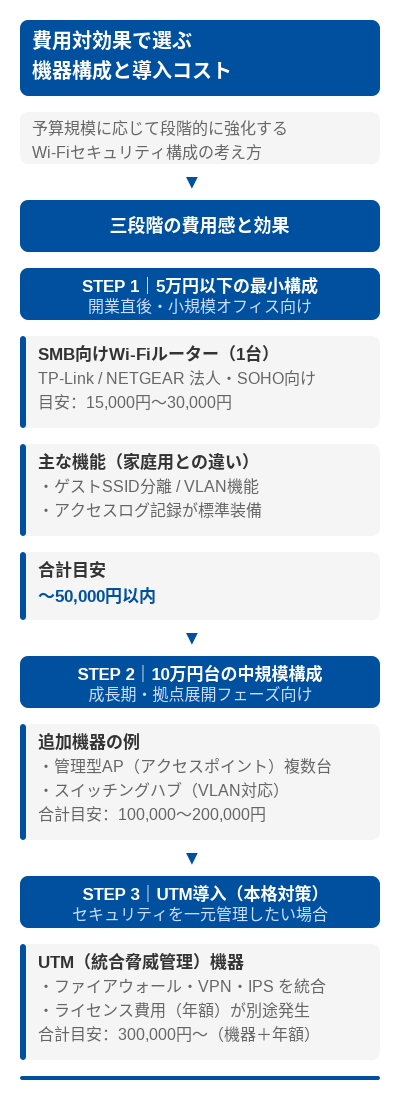
Wi-Fiセキュリティの強化は、予算規模に応じて段階的に組み立てられます。「完璧を目指して高額な機器を一気に揃える」よりも、「今の事業規模に見合った構成を選び、必要に応じて拡張する」ほうが現実的です。
相談の場面でよく出るのが、「何にいくら使えばよいのか分からない」という声です。本章では、5万円以下・10万円台・UTM導入という三段階の目安を示しながら、それぞれの費用感と実際の効果を整理します。
5-1 5万円以下で組む最小構成
開業直後の小規模オフィスなら、まずこの予算帯から始めるのが現実的な選択です。必要な機器はシンプルで、業務用(SMB向け)Wi-Fiルーター1台が中心になります。
具体的には、TP-LinkやNETGEARといったメーカーが出している法人・SOHO向けのルーターが、1万5千円〜3万円前後で手に入ります。家庭用との違いは、ゲストSSIDの分離設定やVLAN機能、アクセスログの記録が標準で備わっている点です。これだけで、家庭用ルーターをそのまま使うよりもセキュリティレベルが一段上がります。
以下の表は、5万円以下で揃える最小構成の目安です。実際の価格は購入時期や販売店によって変動しますので、あくまで参考値としてご覧ください。
機器・サービス | 用途 | 目安金額(税込) |
|---|---|---|
業務用Wi-Fiルーター(SOHO向け) | 無線LAN・SSID分離 | 15,000〜30,000円 |
LANケーブル・スイッチングハブ | 有線配線の整備 | 5,000〜10,000円 |
UPS(無停電電源装置)※任意 | 急な停電時の保護 | 15,000〜25,000円 |
セキュリティソフト(PC1台分) | エンドポイント保護 | 5,000〜8,000円/年 |
ポイントは、ルーターだけに予算を集中させないことです。エンドポイント(PCやタブレット)を守るセキュリティソフトを合わせて導入することで、ネットワーク側とデバイス側の両面から守る構成になります。
ただ、この構成には限界もあります。不審な通信をリアルタイムで検知したり、外部からの侵入を自動でブロックしたりする機能は持ちません。あくまで「基礎的な入口を整える」段階と理解しておいてください。
5-2 10万円台で実現する中堅構成
BtoB取引のクライアントからセキュリティチェックシートの提出を求められる規模になると、最小構成では対応しきれない項目が出てきます。この段階で検討したいのが、10万円台の中堅構成です。
中核になるのは、法人向けの高機能ルーターまたはビジネス用アクセスポイントと、クラウド管理型のセキュリティ機能の組み合わせです。たとえば、Cisco MerakiのGoシリーズやYAMAHAのRTXシリーズといった機器は、ログ管理・通信の優先制御・リモートからの管理画面アクセスが整っており、IT担当者を置かない小規模オフィスでも運用しやすい設計になっています。
機器・サービス | 用途 | 目安金額(税込) |
|---|---|---|
法人向けルーター(管理機能付き) | 通信管理・ログ保全 | 30,000〜60,000円 |
ビジネス用Wi-Fiアクセスポイント | 安定した無線環境 | 20,000〜40,000円 |
クラウド型セキュリティフィルタリング | 有害サイト・マルウェア遮断 | 5,000〜15,000円/年 |
セキュリティソフト(複数台ライセンス) | エンドポイント保護 | 15,000〜25,000円/年 |
現場で見ていると、この構成を整えることでセキュリティチェックシートの「ネットワーク分離ができているか」「ログを記録・保管しているか」といった基本項目をほぼカバーできる場合が多いようです。
一方で、機器の初期費用とは別に、クラウド管理サービスの月額・年額費用が継続的に発生する点は見落としがちです。導入前に「ランニングコストも含めた総額」を試算しておくことをおすすめします。
5-3 UTM導入を検討する判断軸
UTM(Unified Threat Management:統合脅威管理)は、ファイアウォール・不正侵入検知・Webフィルタリング・アンチウイルスといった複数のセキュリティ機能を1台の機器にまとめたものです。
価格帯はさまざまですが、中小規模向けの製品でも機器本体が10万〜30万円前後、加えて月額または年額のライセンス費用(おおむね数千円〜数万円/月が目安)がかかります。決して安くはありません。
ゆえに、「必要かどうかの判断軸」を持っておくことが重要です。以下の条件に2つ以上当てはまる場合は、UTMの検討が現実的な選択肢になります。
従業員や業務委託スタッフが常時5名を超えており、接続端末が10台以上になっている
取引先の大企業からISMSやPマーク相当のセキュリティ対応を要求されている
顧客の個人情報や経営戦略に関わる機密データを日常的に扱っている
万が一の情報漏洩で取引停止・損害賠償リスクが事業継続に直結する
もっとも、UTMは導入して終わりではありません。定期的なシグネチャ(脅威定義ファイル)の更新管理や、ログの確認作業が必要になります。IT専任者を置かない事務所では、ベンダーや外部のITコンサルタントとのサポート契約をセットで考えることが現実的です。
費用対効果の観点からすると、「UTMを入れれば安心」ではなく、「UTMを入れた後の運用コストまで含めて採算が取れるか」を冷静に判断することが先決です。開業初期は最小構成から始め、事業が安定したタイミングで段階的に格上げする——このステップアップの発想が、長期的には最もバランスの取れた選択になる場合が多いようです。
費用対効果で選ぶ機器構成と導入コスト
6. 運用後に続けたい点検と社内ルール作り
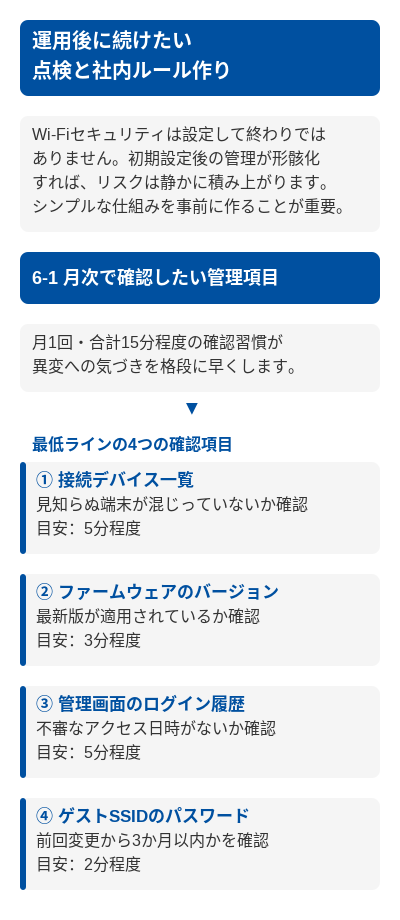
Wi-Fiセキュリティは、設定して終わりではありません。機器を置いた初日より、運用を続ける日々の方がはるかに長いからです。初期設定を完璧に整えても、その後の管理が形骸化すれば、リスクは静かに積み上がっていきます。
実務で見ていると、「導入時は熱心だったが、半年後には誰もログを確認していない」というケースが意外なほど多いようです。小規模オフィスだからこそ、シンプルな仕組みをあらかじめ作っておくことが、長期的な安全につながります。
6-1 月次で確認したい管理項目
月に一度、管理画面にアクセスする習慣をつけるだけで、異変への気づきが格段に早くなります。確認項目は多すぎると続きません。以下の4点を「最低ライン」として押さえてください。
確認項目 | チェックのポイント | 目安の所要時間 |
|---|---|---|
接続デバイス一覧 | 見知らぬ端末が混じっていないか | 5分程度 |
ファームウェアのバージョン | 最新版が適用されているか | 3分程度 |
管理画面のログイン履歴 | 不審なアクセス日時がないか | 5分程度 |
ゲストSSIDのパスワード | 前回変更から3か月以内か | 2分程度 |
上の表はどれも、ルーターの管理画面から確認できる内容です。合計15分前後で終わる作業なので、毎月決まった週・曜日を決めて習慣化するのが現実的でしょう。
ここで注意したいのが、「接続デバイス一覧」の読み方です。MACアドレスと端末名が一致して初めて意味を持ちます。あらかじめ、社内で使う全端末のMACアドレスを一覧にまとめておくと、見知らぬ端末が混入したときにすぐ気づけます。台帳がない状態では、不正端末を発見しても確証が持てないのです。
ログ保全の観点からは、管理画面のスクリーンショットを月次で保存しておくと、インシデント発生時の証拠になります。クラウドストレージに「Wi-Fi点検ログ」フォルダを作り、日付付きで保存するだけで十分です。
6-2 従業員と委託先への共有方法
セキュリティの運用ルールは、作るだけでは機能しません。関わる全員が「何をしてはいけないか」を理解していることが前提です。
小規模オフィスでありがちなのが、業務委託の講師やアシスタントに社内SSIDのパスワードを口頭で伝えてしまうケースです。来訪のたびに教えるのは手間で、しかも同じパスワードが広まっていきます。ゲスト用SSIDを用意した理由はまさにここにあります。委託先には必ずゲスト側を使ってもらい、社内SSIDへのアクセスは正社員相当の関与者に限定する、というルールを明文化しましょう。
ルールの共有は、難しいマニュアルである必要はありません。A4一枚の「Wi-Fi利用ガイドライン」で十分です。記載すべき内容は以下のとおりです。
社内用とゲスト用の使い分けルール
個人デバイスの接続可否(BYODポリシー)
パスワードの外部漏洩禁止
不審な動作に気づいた場合の報告先
教育の機会を作るとしたら、新しい委託先が加わったタイミングが最適です。長い説明は不要で、「このSSIDを使ってください、こういう行動はしないでください」と2分で伝えられる内容に絞ることがポイントです。
もっとも、書面で共有するだけでなく、年に一度は口頭で確認する場を設けることをおすすめします。ルールは時間とともに忘れられていくものだからです。
6-3 インシデント発生時の対応手順
どれだけ備えても、インシデントがゼロになる保証はありません。大切なのは「起きないこと」より「起きたときに慌てない」準備を持つことです。
Wi-Fiセキュリティに関するインシデントで、小規模オフィスが直面しやすいのは主に3つです。「不正接続の疑い」「ルーターへの不正ログインの痕跡」「マルウェア感染端末がネットワークに混入」——それぞれ初動対応が異なります。
対応の基本ステップは次の順番で動くことです。
第1ステップ:切り離す
疑わしい端末や通信を検知したら、まずその端末をネットワークから切り離します。ルーター管理画面から特定のMACアドレスをブロックするか、SSIDのパスワードを即座に変更するのが手早い方法です。
第2ステップ:記録する
管理画面のログ、接続履歴、異常に気づいた日時と状況を、できる限り詳細にメモします。後から専門家に相談するときや、取引先への報告が必要になったとき、この記録が判断の根拠になります。
第3ステップ:報告・相談する
個人情報が漏洩した可能性がある場合は、個人情報保護法に基づく報告義務が生じる場合があります。詳細は個人情報保護委員会の公式ガイダンスで確認することをおすすめします。取引先企業が関わるデータが対象の場合は、契約内容に従った速やかな連絡が求められます。
相談の場面でよく出るのが、「誰に連絡すべきかわからず、初動が遅れてしまった」という状況です。あらかじめ「まず連絡する先」をリストにしておくだけで、パニックになる確率は大きく下がります。契約しているプロバイダのサポート窓口、機器メーカーのサポートデスク、頼れるITコンサルの連絡先——この3つを紙に書いてルーターの近くに貼っておく、というアナログな方法が案外効きます。
Wi-Fiのセキュリティ対策は、設定・運用ルール・インシデント対応という三層構造で成り立っています。どれか一つが欠けると、全体が崩れます。ご自身のオフィスの現状と照らし合わせ、まず「月次点検の仕組み化」から着手してみてください。
運用後に続けたい点検と社内ルール作り
7. よくある疑問と専門家への相談タイミング
Wi-Fiセキュリティの対策を進めようとすると、「どこまで自分でやれるのか」「どこから専門家に頼むべきか」という境界線が見えにくくなることがあります。費用を抑えたい気持ちと、判断を誤るリスクへの不安が、ちょうどぶつかるポイントだからです。
ここでは、よく寄せられる疑問に答えながら、自力対応と外注の線引きを整理していきます。
7-1 自分で対応できる範囲の線引き
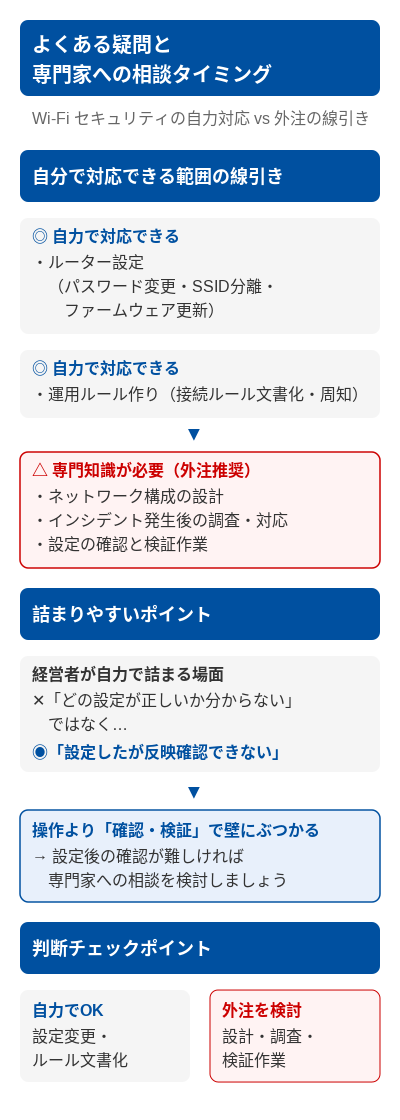
結論から言えば、「ルーターの設定と運用ルール作り」は自分で対応できる範囲です。一方で、「ネットワーク構成の設計」や「インシデント発生後の調査」は、専門知識なしに進めると誤りが生じやすい領域です。
実務で見ていると、経営者が自力で対応しようとして詰まるのは、たいてい「どの設定が正しいか分からない」ではなく「設定したはずなのに反映されているか確認できない」という場面です。つまり、操作そのものより「確認と検証」で壁にぶつかるケースが多いようです。
下の表を参考に、ご自身のスキルと状況に当てはめて見てください。
対応範囲 | 具体的な作業 | 自力対応の可否 |
|---|---|---|
ルーター設定 | パスワード変更・SSID分離・ファームウェア更新 | ◎ 推奨 |
運用ルール作り | 接続ルール文書化・スタッフへの周知 | ◎ 推奨 |
機器選定 | スペック比較・予算調整 | ○ 可能(本記事が参考になります) |
ネットワーク設計 | VLAN構成・セグメント分割 | △ 知識次第 |
セキュリティ診断 | 脆弱性スキャン・ログ分析 | × 専門家推奨 |
インシデント対応 | 原因調査・被害範囲の特定 | × 専門家必須 |
表の「△」に分類した作業は、メーカーの設定マニュアルや動画を丁寧に読めば対応できる場合もあります。ただ、設定ミスが「見えないセキュリティホール」になるリスクがあるため、不安があれば専門家への確認を挟む方が安全です。
7-2 ITコンサルに依頼する目安
「何かおかしい気がするが、何がおかしいか分からない」という状態が続いているなら、それ自体が相談のサインです。セキュリティの怖さは、問題が表面化するまで気づけないことにあります。
相談の場面でよく出るのが、「一度、専門家にネットワーク全体を見てもらいたいが、費用がどれくらいかかるか見当もつかない」という声です。目安として、中小企業向けの初回ネットワーク診断は、おおむね3万〜10万円前後の範囲で対応している事業者が多いようです。ただし内容や規模によって大きく変わるため、複数社に見積もりを取ることをおすすめします。
以下のような状況が重なったときは、ITコンサルやセキュリティ専門家への相談を検討してください。
取引先から「セキュリティ診断報告書の提出」を求められた
スタッフや外部委託先が増え、接続端末の管理が追いつかなくなってきた
フィッシングメールや不審なログイン通知が届くようになった
ISMS認証やPマーク取得を視野に入れ始めた
もっとも、「すべてを丸投げする」必要はありません。日常的な運用は自社で行いつつ、初期設計と年1回程度のセキュリティ診断だけを外注するスタイルが、コストと安全のバランスとして現実的な選択肢になることが多いようです。
7-3 補助金で導入費を抑える方法
Wi-Fiセキュリティの整備にかかる外注費用や機器代は、条件次第で補助金の対象になります。代表的なものが「IT導入補助金」です。
IT導入補助金は、中小企業・小規模事業者がITツールを導入する際の費用を国が一部補助する制度です。セキュリティ対策に特化した「セキュリティ対策推進枠」が設けられており、対象ツールとして認定されたセキュリティ製品やサービスが補助の対象になります。補助率や上限額は年度ごとに変わるため、最新の公募情報は中小企業庁またはIT導入補助金の公式サイトで確認してください。
加えて、地方自治体が独自に実施している中小企業向けのIT化支援補助金も存在します。たとえば大阪市や大阪府の制度については、大阪産業局や各区の中小企業支援窓口に問い合わせると、現在受付中の補助金を一覧で案内してもらえることがあります。
ここで注意したいのが、補助金には「申請してから採択までに数か月かかる」という時間的なコストがある点です。オフィス開設のスケジュールが迫っているなら、補助金を待たずに先行して機器導入を進め、次の公募で別の経費を申請するという使い方も検討に値します。
IT導入補助金の申請には「gBizIDプライム」のアカウント取得が前提となる場合が多く、取得に数週間かかることもあります。早めに準備を始めておくと、いざ公募が始まったときにスムーズに動けます。専門家への相談と補助金の活用を組み合わせれば、導入コストをかなり圧縮できる可能性があります。
よくある疑問と専門家への相談タイミング
8. 信頼されるオフィス環境を築くために
8-1 今日から着手すべき優先順位
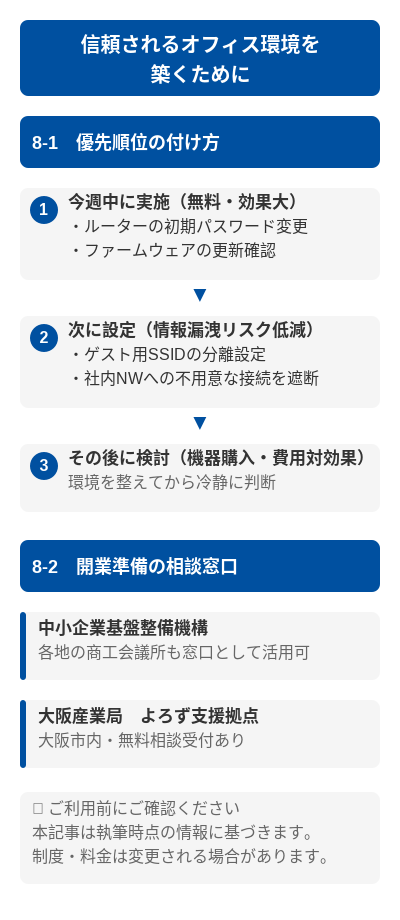
Wi-Fiセキュリティは、完璧を目指すより「穴をふさぐ順番」を正しく選ぶことが重要です。まず今週中に着手したいのは、ルーターの初期パスワード変更とファームウェアの更新確認です。この2つは無料でできる上、リスク低減効果が最も大きいです。
次に、ゲスト用SSIDの分離を設定します。顧客情報保護の観点から見ると、社内ネットワークへの不用意な接続を遮断するだけで、情報漏洩リスクは大きく下がります。
機器の購入は、その後でも遅くはありません。手元の環境を整えてから、費用対効果を冷静に判断してください。
8-2 開業準備で活用したい支援先
開業準備でWi-Fiセキュリティの相談先に迷ったときは、中小企業基盤整備機構や各地の商工会議所が窓口になります。大阪市内であれば、大阪産業局のよろず支援拠点も無料相談を受け付けています。詳細は各機関の公式サイトで最新情報を確認してください。
本記事は執筆時点の情報に基づいています。制度・料金は変更される場合があるため、導入前に公式情報でご確認ください。
信頼されるオフィス環境を築くために